


Computers & Backups
In het Computers & Backups scherm zie je een lijst van alle PC's in het thuisnetwerk waarop de Home Server Connector software is geïnstalleerd. WHS kan van maximaal 10 PC's backups bijhouden. Wanneer een computer grijs is, betekent dit dat deze niet is ingeschakeld. Rechts in het overzicht kunt je zien of de betreffende computer op een goede manier gebackupped is.
Wanneer je klikt op een bepaalde computer en daarna op de knop View Backups drukt, krijg je een lijst te zien van alle backups die WHS heeft gemaakt. Door op een bepaalde backup te klikken en daarna op de knop Open te drukken, open je deze backup als special Z: drive op de PC waarop je aan het werk bent. Op die manier kun je eenvoudig een ouder bestand uit een backup terugvissen. Onder Manage Backups kun je aangeven dat WHS zelf moet bepalen hoe lang de betreffende backup bewaard moet blijven, maar je kunt ook aangeven dat een bepaalde backup altijd bewaard moet blijven. Handig als je bijvoorbeeld een kale installatie van een PC achter de hand wil houden.
Met de knop Backup Now kun je direct een nieuwe backup van een systeem starten. Met Configure Backups kun je de instellingen voor een bepaalde computer aanpassen. Zo kun je aangeven welke harde schijven in een PC wel en niet gebackupped moeten worden en of bepaalde folders bij de backups genegeerd kunnen worden. Computers die je niet meer hebt, kunnen in dit overzicht ook verwijderd worden.
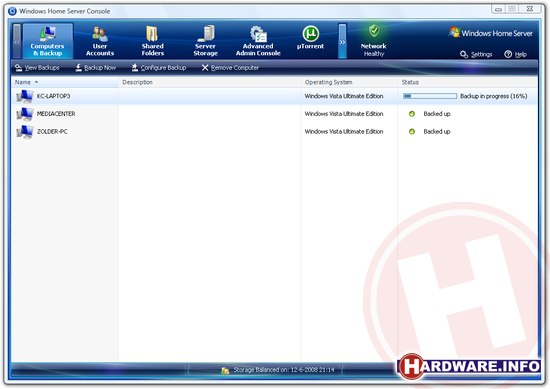
Het Computers & Backups scherm in de Home Server Console toont een overzicht van alle PC's in het thuisnetwerk.
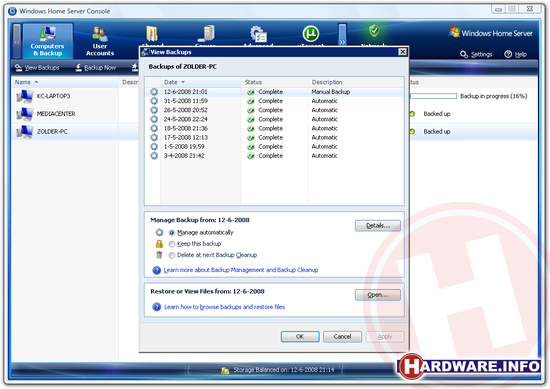
Van alle PC's kun je eenvoudig de gemaakte backups bekijken en waar nodig bestanden uit deze backups terughalen.
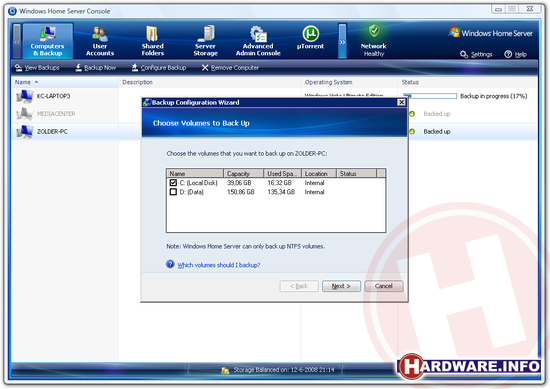
Voor iedere PC kun je aangeven welke schijven wel en niet gebackupped moeten worden.
Slimme backups!
De backups van Windows Home Server vinden op een slimme manier plaats: sowieso worden alleen wijzigingen doorgestuurd naar de Home Server. Ofwel; nadat eenmalig een volledige backup is gemaakt, worden alleen nieuwe bestanden over het netwerk verstuurd. Deze zogenaamd incrementele backups zijn dus, wanneer ze op de achtergrond worden gemaakt, binnen enkele minuten gepiept. Daarnaast zorgt WHS ervoor dat identieke bestanden die op verschillende PC's binnen het netwerk staan, slechts één keer harddisk ruimte op de server in beslagnemen. Heb je dus dezelfde foto's op twee of meer PC's staan, betekent dat niet dat de server verder vol loopt. WHS bewaart automatisch backups van enkele dagen en enkele weken oud: op die manier kun je een oudere versie van een bestand of een perongeluk verwijderd bestand eenvoudig terug roepen. En helemaal prettig; bij Home Server wordt een speciale Restore CD geleverd: wanneer één van je PC's helemaal in de soep loopt, kun je hem met deze CD weer in de staat van een dag eerder terugkrijgen.
Restore CD
Is je PC helemaal in de soep gelopen? Geen nood; hiervoor wordt Windows Home Server gebundeld met een Restore CD. De PC die je wil repareren start je hier van op. Je kunt dan aangeven welke backup je wil terugzetten en Windows Home Server zorgt ervoor dat je PC weer is zoals bij de laatste backup.
Deze restore CD kun je ook voor een ander makkelijk doel gebruiken. Wanneer je een bestaande computer wil voorzien van een nieuwe, grotere harde schijf kun je beginnen met het maken van een backup. Daarna verwijder je de oude schijf en plaats je daarvoor in de plaats de nieuwe, grotere disk. Je start vervolgens op van de restore CD en zet de zojuist gemaakte backup terug op de nieuwe schijf. Op die manier kun je zonder ingewikkelde tools een bestaande Windows installatie over zetten op een nieuwe disk!
1 besproken product
| Vergelijk | Product | Prijs | |
|---|---|---|---|
|
Microsoft Windows Home Server EN OEM (10-user)
|
Niet verkrijgbaar |


