


Ericsson R380s
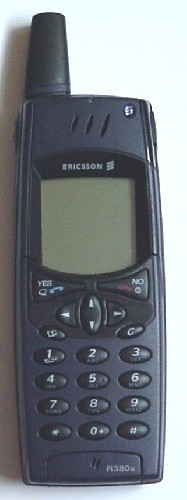 Ericsson maakt niet alleen telefoons om mee te bellen. Misschien kent u de optie om op een T28s een extra chatboard te klikken of de telefoon op eenzelfde manier te voorzien van een echte MP3-speler. Het Ericsson mobieltje dat wij onder de loep namen kan geen MP3’s afspelen, maar wel andere dingen. Het is een mobiele telefoon met ingebouwde organizer. Op zich is dit niet zo nieuw, want er zijn ook genoeg andere mobieltjes die een kleine agenda bevatten en zo uw afspraken kunnen bijhouden. Het nadeel is echter dat het schermpje meestal erg klein is en het invoeren van data via de normale 12 toetsen een crime.
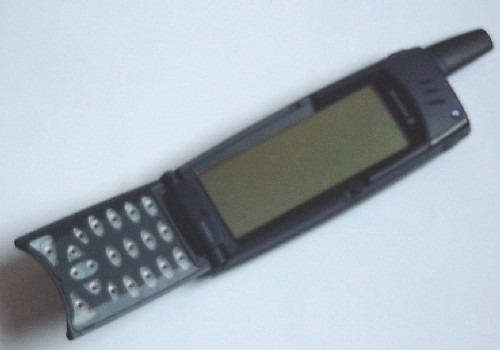
De Ericsson R380s moet hierin verandering brengen. De R380s is een mobiele telefoon waarvan het toetsenbord kan worden uitgeklapt, waarna er een vrij groot scherm (28 x 83 mm) tevoorschijn komt. Dit schermpje is een zogenaamd touchscreen, hetgeen inhoudt dat er met een klein pennetje (er worden er drie meegeleverd) de nodige bewerkingen gedaan kunnen worden.
Het menu bevat de volgende onderdelen: telefoon, contactpersonen, berichtenservice, agenda, WAP-services en extra’s. Bij het onderdeel telefoon kan iedereen zich wel wat voorstellen: hier kan gebeld worden, de logbestanden kunnen bekeken worden en de normale telefooninstellingen (zoals melodie en volume) worden veranderd.
Tabbladen
Bij het tabblad contactpersonen kunnen niet alleen contactpersonen worden opgezocht, maar ook worden ingevoerd. Dit invoeren gaat al een stuk beter dan op een klein toetsenbordje. Toch is het even wennen om met een pennetje gegevens in te voeren. Dit kan op twee manieren: typen via het elektronisch toetsenbord dat op het scherm verschijnt of door middel van het schrijven van letters met het pennetje. Bij de laatste methode moeten de letters één voor één op het schermpje geschreven worden. Aan elkaar geschreven woorden zijn dus uit den boze en worden verkeerd herkend. In het begin is het invoeren via het toetsenbord gemakkelijker omdat het een standaard QWERTY toetsenbord is waarbij de locatie van de letters dus (als het goed is) bekend is. Na een beetje oefenen gaat het schrijven met de pen trouwens ook best aardig.
Bij berichtenservice denkt waarschijnlijk iedereen direct aan SMS. Gedeeltelijk is dit waar. Onder dit tabblad kunnen echter naast SMSjes ook e-mail berichten worden geschreven en geraadpleegd. Helaas zijn de instellingen voor e-mail onder dit tabblad niet terug te vinden, en moet de gebruiker hiervoor naar het tabblad extra om vervolgens nog een aantal keer verder klikken voordat de gewenste instellingen bereikt zijn.
Het tabblad agenda spreekt voor zich. De agenda kan hier per dag, week of maand worden geraadpleegd en nieuwe afspraken kunnen worden ingevoerd. Ook bestaat de mogelijkheid om een overzicht te krijgen van de taken die nog uitgevoerd moeten worden.
De functie van het tabblad WAP-services zal ook bij veel lezers al bekend zijn. Hier kan met de ingebouwde browser naar verschillende WAP-sites gesurfd worden. Er kan gekozen worden om rechtstreeks naar een bepaalde locatie te gaan. De optie ‘bookmarks’ heet in het Nederlands ‘bladwijzers’, maar de functie spreekt voor zich. Als de instellingen van het WAP-portal goed zijn ingesteld (ook weer bij het tabblad extra) kan er naar verschillende WAP sites gesurfed worden. Naar een normale internetpagina is helaas niet mogelijk. De optie om in het adresboek direct naar de homepage van een bepaald persoon te gaan zal dus in veel gevallen overbodig zijn omdat lang niet iedereen zijn eigen WAP-site heeft.


