Aan de slag
Bij het aansluiten komen we voor een verassing te staan, de ovale ontvanger moet met de computer verbonden worden via een twéétal PS/2-kabels! Eén voor het toetsenbord en één voor de muis..Waar is de USB-aansluiting? Na wat gezoek in de doos blijkt er inderdaad géén USB-converter meegeleverd. En dat is wel heel erg opvallend voor Microsoft dat toch een van de voorvechters is van de USB-technologie. Gelukkig zijn de meeste computers nog voorzien van PS/2-aansluitingen en dus zal het in de meeste gevallen geen enkel probleem zijn om de ontvanger op de PC aan te sluiten. Wie de set als tweede toetsenbord en muis wil aansluiten mist door het ontbreken van USB toch wat aan flexibiliteit.
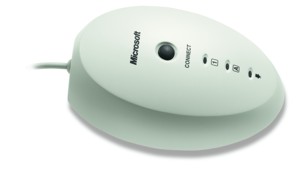
Na het aansluiten van de ontvanger moeten muis en toetsenbord door het kastje herkend worden. Door even op de toets van de ontvanger te drukken en dan op het knopje aan de onderzijde van de muis of het toetsenbord te drukken wordt verbinding gemaakt en kan er gemuisd of getikt worden. Microsoft levert bij de muis en het toetsenbord de IntelliType Pro 2.01 en IntelliMouse 4.0-software mee. Hiermee zijn de extra functies van de muis en het toetsenbord eenvoudig in te stellen.
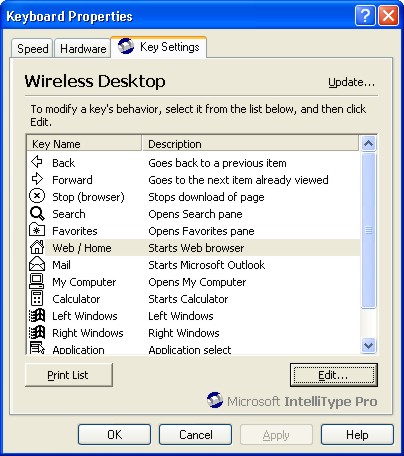
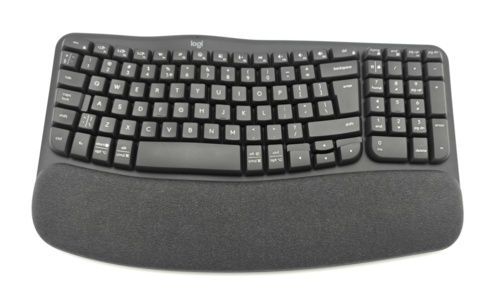
Naast de bekende standaard toetsen beschikt het keyboard over tien extra functietoetsen: back, forward, stop, mail, search, favorites, web/home, my computer, calculator en als laatste sleep. Minder toetsen dan we op andere toetsenborden van de fabrikant uit Redmond gewend zijn, toetsen om het geluid van de computer te bedienen zijn geheel afwezig. Via de IntelliType Pro software kan een overzichtlijst van de functies die onder de toetsen zijn verborgen uitgedraaid worden. De aanslag van het toetsenbord lijkt enorm op dat van het Office Keyboard dat we enige tijd geleden aan de tand voelden: een beetje zompig maar wel uiterst stil. De indeling heeft Microsoft verder met rust gelaten, al moet ik wel zeggen dat de Control-toets aan de kleine kant is. Het toetsenbord heeft namelijk een lichte ronding en dat is ten koste gegaan van deze toets, en tijdens het blindtikken zat ik af en toe verkeerd met mijn pink.
Er is nog iets dat niet aanwezig is op het toetsenbord Op het eerste gezicht is dat misschien niet zichtbaar, maar de lampjes die aangeven of scrollock, capslock en numlock zijn geactiveerd zijn niet op het toetsenbord te vinden. Mogelijk heeft dat te maken met de wens van Microsoft om zo de batterijen in het toetsenbord zo lang mogelijk mee te laten gaan. De lampjes zijn terug te vinden op ontvanger... Het is dus +zaakhet ding in het zicht te plaatsen.
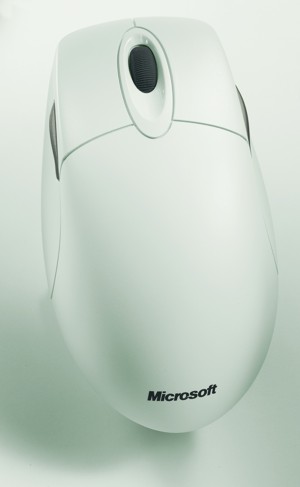
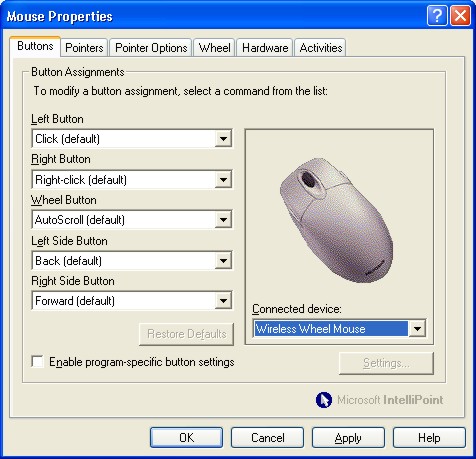
De Wireless Desktop Wheel Mouse is helaas geen optisch muis maar de bewegingen van de hand worden nog met een balletje geregistreerd. De vormgeving van de muis heeft echter wel wat weg van de opvallende optische muizen van Microsoft. De muis is voorzien van twee knoppen aan de bovenzijde, een onmisbaar scrollwieltje en twee kleine toetsen aan de zijkant, in totaal vijf. Met IntelliMouse 4.0 zijn de functies van de muis geheel naar eigen wens in te stellen.
De Wireless Desktop Wheel Mouse is een stuk lichter en compacter dan zijn optische tegenhanger, de Wireless IntelliMouse Explorer. Zeker voor wie aan RSI lijdt is het lagere gewicht een belangrijk voordeel. De batterijen van de muis zijn heel vernuftig weggewerkt. Als de vleugels van een kever is het achterdeel van de muis te verwijderen, hieronder zitten de twee mini penlites verborgen.