


Virtuele desktops
Met virtuele desktops kun je verschillende werkomgevingen creëren en daartussen switchen. Een voorbeeld: een webdeveloper heeft in de ene desktop zijn favoriete programmeertools, zijn zakelijke Outlook en natuurlijk een browser openstaan. In de andere virtuele desktop zijn een ander browservenster met een aantal geeky websites, een mailclient voor zijn privé-mail en Spotify actief. Bij het switchen tussen de virtuele desktops blijft de indeling van de vensters bewaard. Zo kun je dus snel tussen verschillende workflows wisselen en met je eigen indelingen het overzicht makkelijker bewaren.
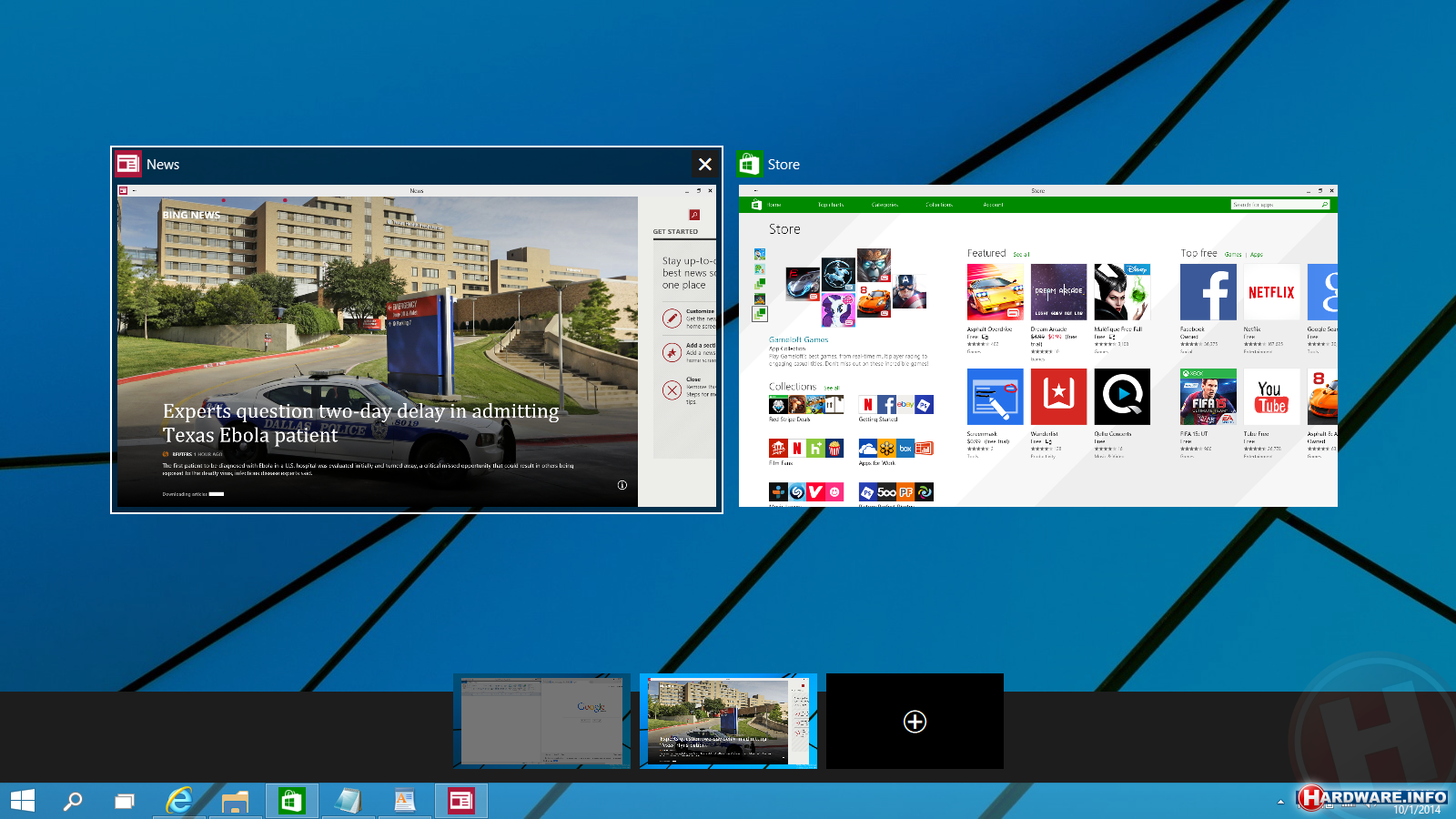
Met Virtual Desktops kun je wisselen tussen verschillende werkomgevingen.
Virtual Desktop brengt ook een vernieuwde versie van 'Aero Snap' met zich mee. Die functie liet je vanaf Windows 7 makkelijk een indeling maken, doordat naar de zijkant geschoven vensters automatisch de helft van het scherm innamen. In Windows 10 komt er, als je bijvoorbeeld een browservenster op de rechterhelft van je scherm zet, op de linkerhelft vanzelf een overzicht van openstaande applicaties. Bij een klik op het gewenste venster neemt dat programma de andere helft van het scherm in. Zo kun je je scherm met minder handelingen in tweeën verdelen. Bovendien kun je apps nu ook in de hoeken snappen, zodat je je scherm in vieren verdeelt.
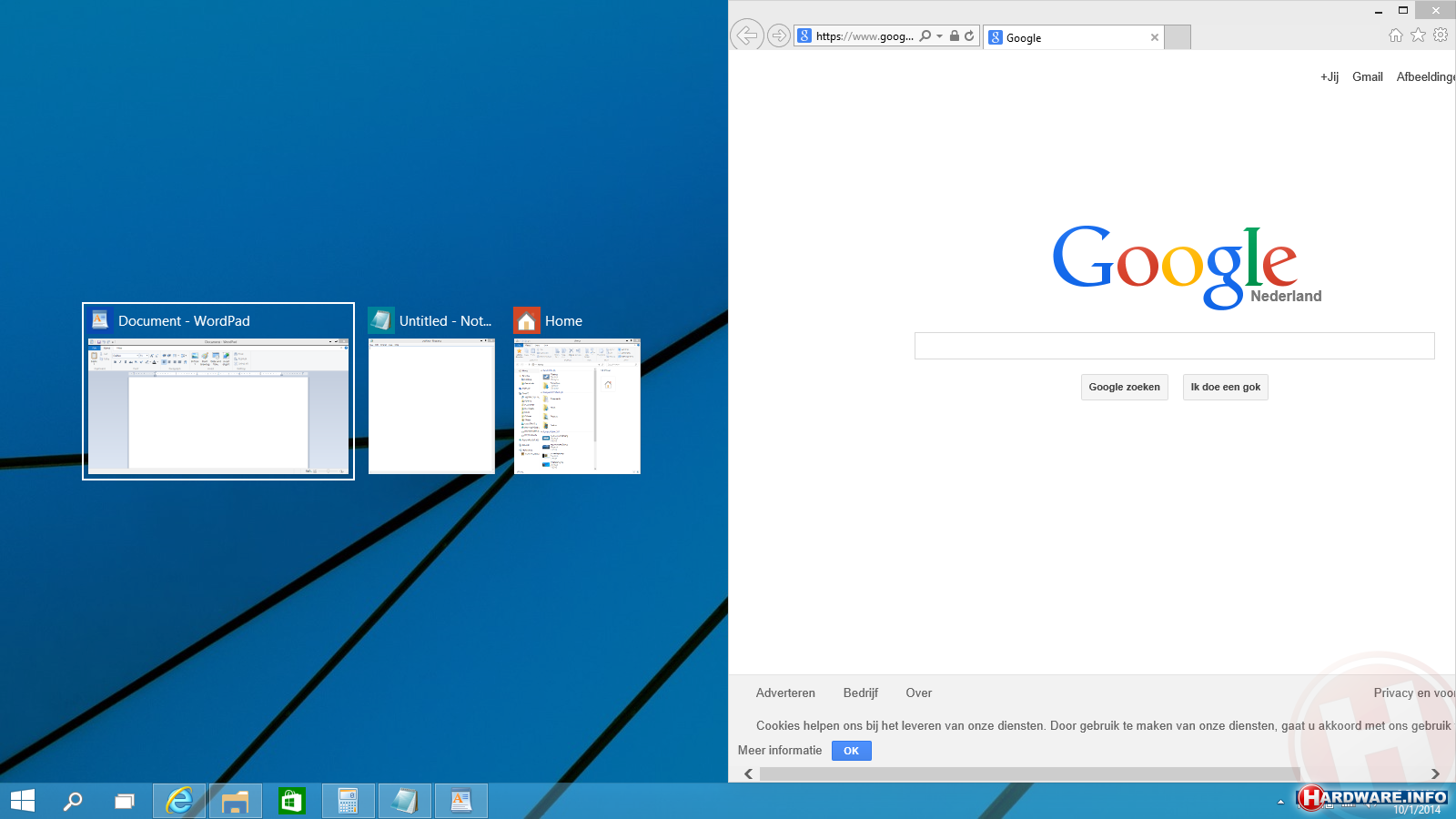 De verbeterde Snap-functionaliteit maakt het naast elkaar plaatsen van vensters nog makkelijker.
Andere kleine aanpassingen komen we tegen in de command-prompt - eindelijk selecteren en ondersteuning voor de sneltoetsen die je gewend bent, hoera! - en de Windows Verkenner, waarbij het homescherm nu standaard je favoriete, meestgebruikte en recentste locaties weergeeft.
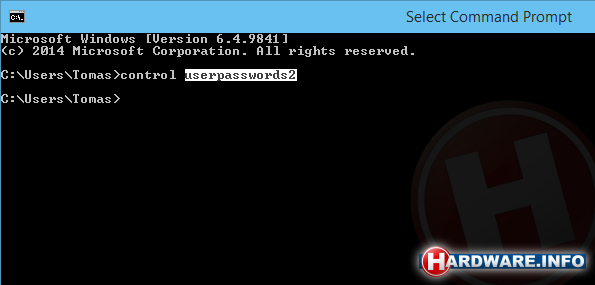 Cmd: eindelijk selecteren en ondersteuning voor de sneltoetsen die je gewend bent, hoera!
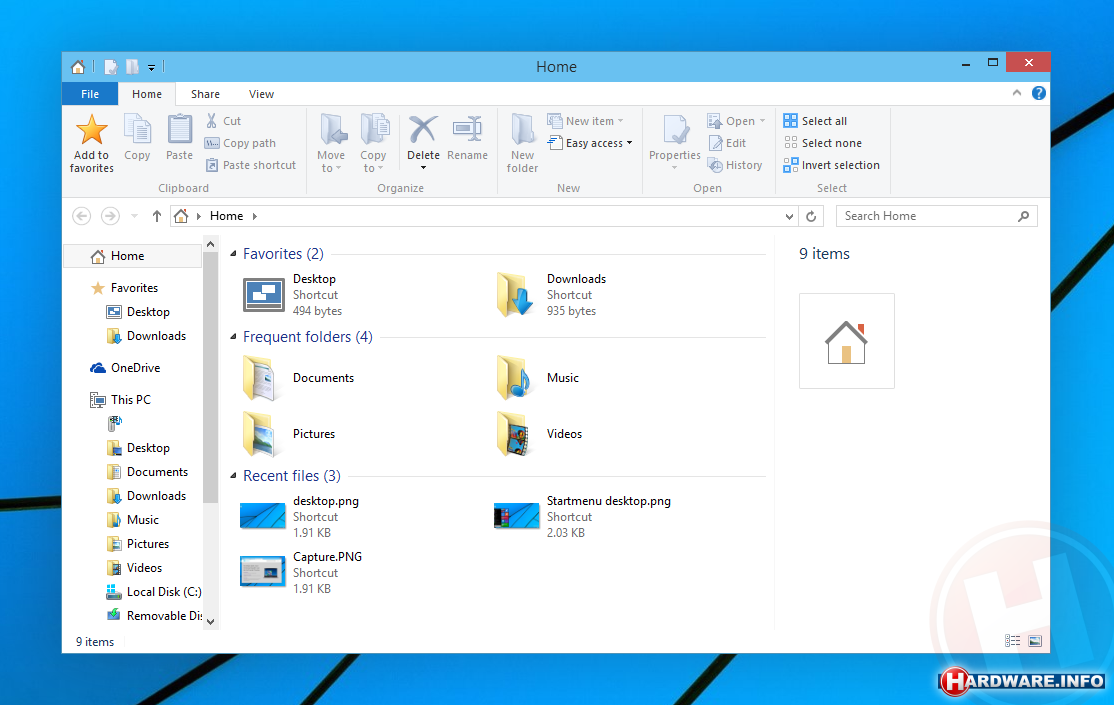
De Windows Verkenner heeft een vernieuwd homescherm.


