Digital Devices Media Center installatie m.b.v. DVBLink (vervolg)
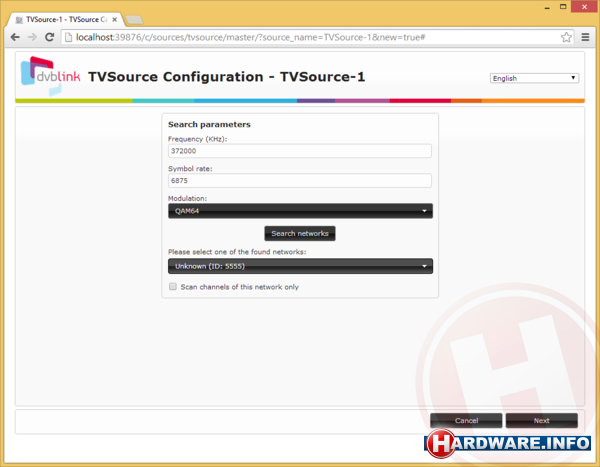
Nadat je op Search networks hebt geklikt kun je het gewenste netwerk selecteren. Bij Ziggo is dat ID 5555:
Alle zenders worden nu gescand, dat duurt een paar minuten:
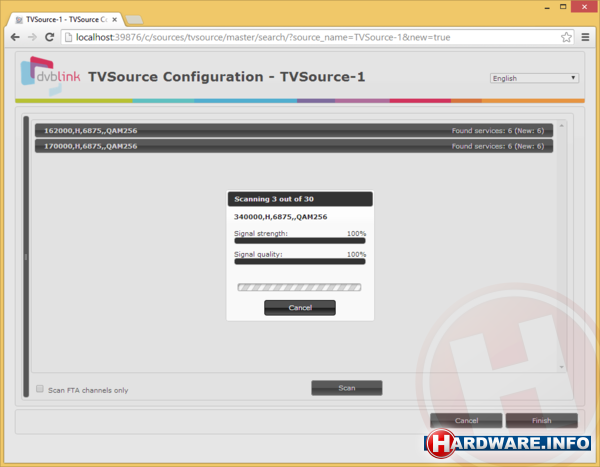
Zijn alle zenders eenmaal gevonden, dan kun je die configureren onder menuoptie Channels. DVBLink wil je er automatisch naar toe sturen, maar als je twee of meer tuners hebt, kun je beter nog even kiezen voor Stay on this page.
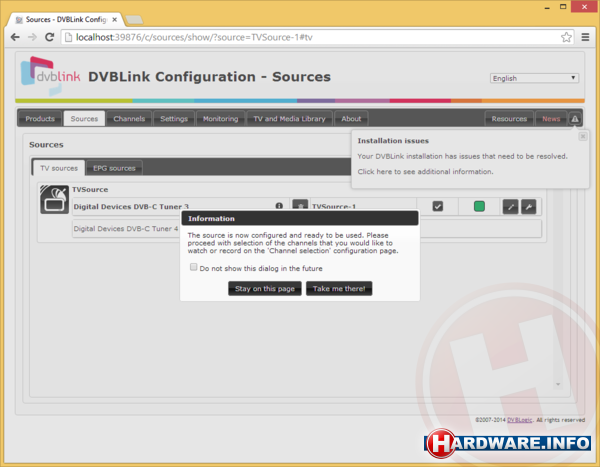
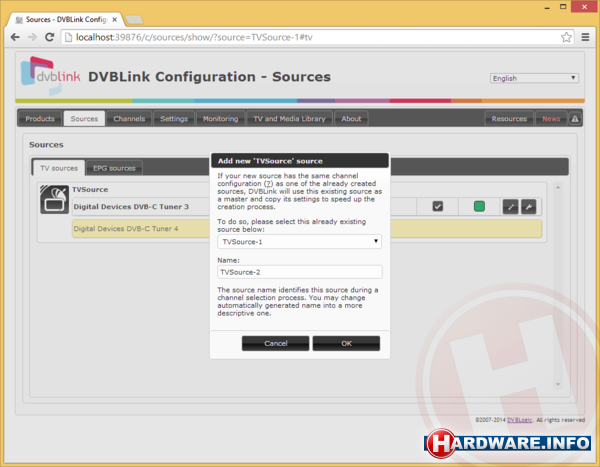
Om nu de tweede tuner de configureren klik je daar op het + icoon. Je kunt nu aangeven dat die een kopie wordt van de eerste en derhalve de configuratie identiek overneemt.
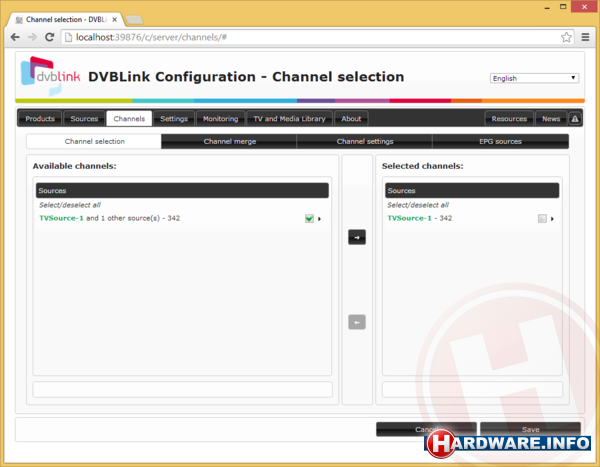
Ga nu naar het tabblad Channels. Onder Channel Selection vind je links een overzicht van alle gevonden zenders. Je kunt deze allemaal overzetten of alleen de gewenste zenders selecteren en in het lijstje zenders zetten dat je daadwerkelijk zichtbaar wil hebben. DVBLink neemt zelf de zendernummers van je kabelprovider over.
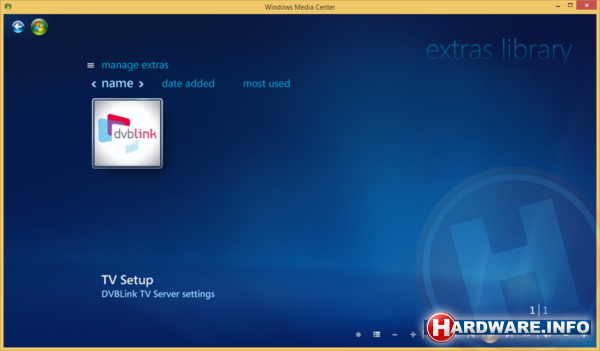
Je kunt nu aan de slag in Windows Media Center. Heb je Media Center draaien op een andere PC dan waar de tuners in zitten, dan heb je wel de Media Center network client nodig. Draait Media Center op dezelfde PC als waar de tuners in zitten, dan is dat niet nodig. In Media Center vind je onder het kopje Extra de optie DVBLink TV Setup. Open die optie:
Klik hier op de optie Synchronize channels om de configuratie vanuit DVBLink te kopiëren:
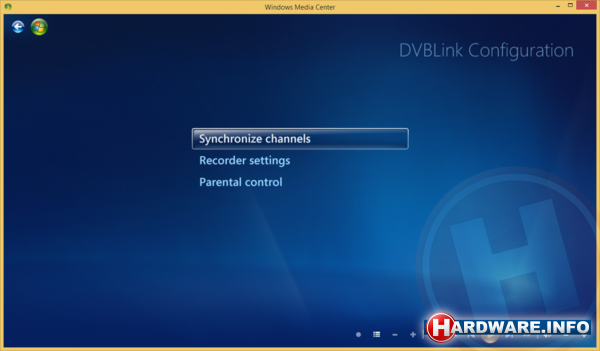
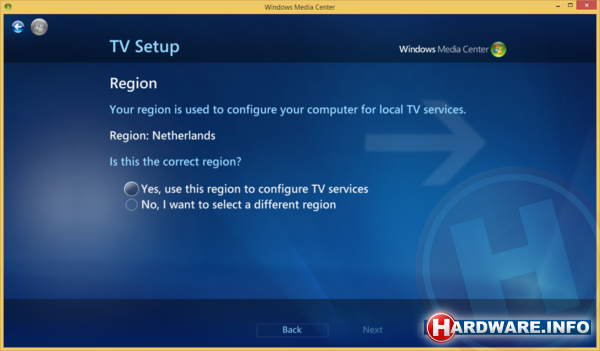
Kies nu in Media Center voor de optie TV instellen. Bij vraag 1 geef je aan dat je je bevindt in Nederland:
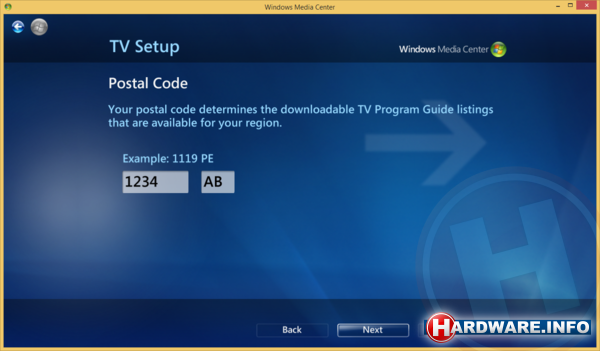
Als je daarna je postcode moet invoeren kun je een willekeurige postcode invoeren:
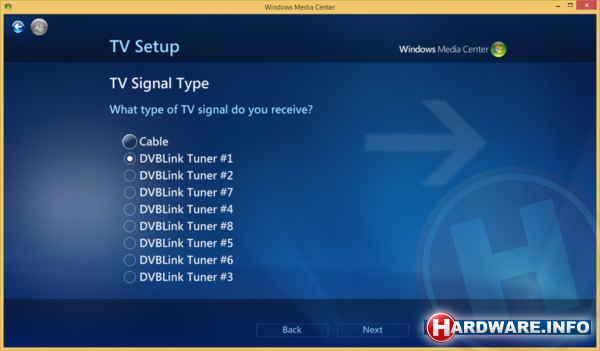
Media Center vraagt nu welke tuner je wil installeren. Kies voor DVBLink Tuner #1:
1 besproken product
| Vergelijk | Product | Prijs | |
|---|---|---|---|
|
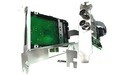
Digital Devices DuoFlex CT V3 + Octopus Single CI V3
|
Niet verkrijgbaar |