Installeren op een Raspberry Pi
Domoticz installeren op een Raspberry Pi is gelukkig kinderspel. Wat je allereerst nodig hebt is de MicroSD kaart die je in de Pi wil gaan steken en een geschikte cardreader om het geheugenkaartje op je PC te benaderen. Daarna ga je naar de website van Domoticz (www.domoticz.com) en kies je onder het menu item Downloads de nieuwste versie van de software voor de Raspberry Pi. Het bestand dat je downloadt is ingepakt met 7Zip. Je kunt het uitpakken met onder meer 7Zip zelf, maar ook de nieuwste versie van Winrar.
Eenmaal uitgepakt vind je een .IMG bestand dat op de SD-kaart gezet moet worden. De daarvoor benodigde software Win32DiskImager wordt direct in het 7Zip-archief meegeleverd. Selecteer het .IMG bestand, selecteer de driveletter van je SD-kaart, druk op Write en de SD-kaart wordt klaargemaakt. Is dit proces voltooid, dan kun je het kaartje in de Raspberry Pi plaatsen en aan de slag.
De Raspberry Pi moet je via een netwerkkabel met thuisnetwerk verbinden. Bij de eerste keer opstarten doorloop je eenmalig een extra configuratiestap. Hiervoor heb je twee opties: of via een monitor en aangesloten USB-toetsenbord, of remote van je PC.
Sluit je een monitor en toetsenbord aan, dan zie je zodra de Rasperry Pi is opgestart als een van de laatste regels boven de login prompt het via DHCP verkregen IP-adres. Noteer dit, want het IP-adres heb je later nodig om op de webinterface in te loggen. Inloggen op de Linux prompt doe je met loginnaam pi en wachtwoord raspberry.
Wil je de laatste configuratiestappen op afstand doen, dan moet je via de interface van je router achterhalen welk IP-adres de Pi toebedeeld heeft gekregen. Vaak vind je dit in een overzicht met een naam als attached devices. De Pi is te herkennen aan de hostname raspberrypi. Heb je het IP-adres gevonden, dan kun je op afstand inloggen op de Linux prompt via het zogenaamde SSH protocol. Onder Windows kun je hiervoor het programma Putty gebruiken. Google op “putty download” en het is de eerste hit. In Putty voer je bij Host Name het gevonden IP-adres van de Pi in, bij Connection type kies je voor SSH en daarna klik je op Open. Ook nu kun je inloggen met login pi en wachtwoord raspberry.
Op de Linux-prompt voer je het commando sudo raspi-config in. In het dan verschijnende menu kies je allereerst voor de optie Expand filesystem, die ervoor zorgt dat de complete opslagcapaciteit van je SD-kaart gebruikt kan worden. Kies daarna onder Internationalisation Options voor Change time-zone om de juiste tijdzone in te stellen. Zodra je op Finish drukt zal de Pi opnieuw opstarten en kun je aan de slag!
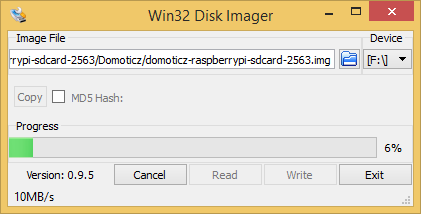
Om Domoticz op een Rasberry Pi te gebruiken, kun je een kant en klaar image downloaden, dat je via Win32DiskImager op een microSD-kaartje kunt zetteen.
4 besproken producten
| Vergelijk | Product | Prijs | |
|---|---|---|---|

|
Aeon Z-Stick II
|
Niet verkrijgbaar | |
|
Raspberry Pi 2 Model B
|
€ 39,991 winkel |
|
|
Rfxcom RFXtrx433E USB 433.92 MHz Transceiver
|
Niet verkrijgbaar | |
|
Z-Wave.Me RazBerry
|
Niet verkrijgbaar |