


Rondom, scherm en toetsenbord
De werkomgeving van de Dell XPS 13 haalden we al een keer op de vorige pagina aan. Het soft-touch materiaal rond het toetsenbord voelt heel prettig aan. Het lijkt een beetje op het materiaal dat ook Lenovo op veel van haar Thinkpads toepast. Het verlichte keyboard heeft een lichte aanslag. De toetsen voelen comfortabel genoeg aan om lekker mee te werken. Het touchpad weet niet op te vallen. Het is niet bijzonder groot of akelig precies. Het is afgewerkt met metaal en niet zo glad als bij sommige andere merken. Nu is de voorkeur voor het type oppervlak persoonlijk, maar ook al is het geen uitschieter, we kunnen toch concluderen dat het prima werken is met dit touchpad.
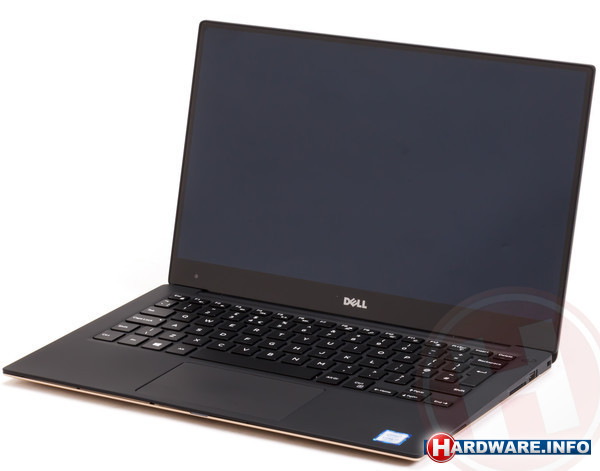
Kijken we rondom, dan zien we dat Dell gelukkig geen last heeft van het aansluitingbesparingsvirus waar Apple en HP onder lijken te lijden. De XPS 13 heeft twee gewone USB 3.0-aansluitingen, aangevuld met een SD-geheugenkaartlezer, maar daarnaast ook USB-C inclusief ondersteuning voor Thunderbolt 3. Je kunt dus ook snelle randapparatuur aansluiten en de XPS 13 makkelijk docken. We hebben dat ook even geprobeerd met een HP Thunderbolt dock, en de twee via DisplayPort aangesloten monitoren werden direct herkend, evenals de in de dock ingebouwde gigabitpoort. Ook het laden via de Thunderboltkabel werd ondersteund. Handig als je hem ook veel op een werkplek gebruikt met bijvoorbeeld een externe monitor. Een gewone schermaansluiting ontbreekt en dat betekent dat je met adapters in de weer moet om bijvoorbeeld een projector aan te sluiten. Wat ons betreft was een aparte HDMI-aansluiting op de XPS 13 geen overbodige luxe geweest.
Beeldscherm
Dell had ons testmodel uitgerust met het meest luxe scherm dat voor de XPS 13 beschikbaar is. Het beschikt over 3200x1800 pixels en dat zorgt voor een vlijmscherp beeld. Als toef slagroom op de taart is het scherm ook uitgerust met touch. Een leuke toevoeging, maar wat ons betreft absoluut geen must. Het aantal echt nuttige toepassingen van een aanraakscherm onder Windows is heel erg beperkt, al geldt ook voor touch: ben je er eenmaal aan gewend, dan is een model zonder deze voorziening toch een stap terug. Nadeel van het touch-scherm is de glanzende afwerking, al hebben we het wel eens erger gezien bij Dell. Toch zal je rekening moeten houden met hinder door direct invallend licht.
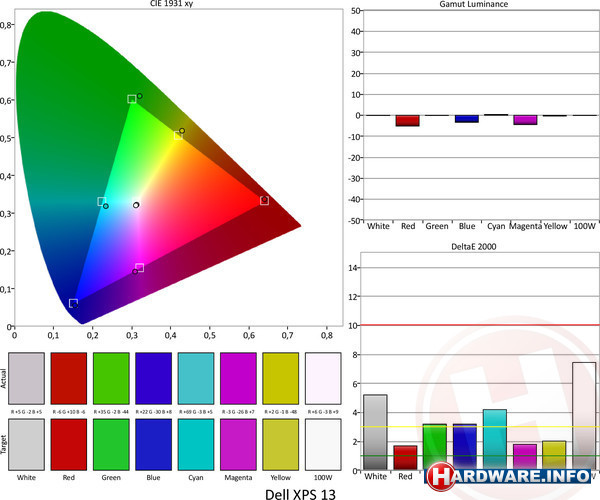
We hebben het scherm uiteraard gemeten met de SpectraCal Calman 5 software. De kleurtemperatuur die Dell heeft ingeregeld is met 6667 K keurig en ook de kleurfout is met 2,7 heel netjes. Wat echt tegenvalt is de maximale helderheid van zo’n 200 cd/m². Dat is te weinig om buiten met deze lichtgewicht te werken, toch een voor de hand liggende toepassing. Het contrast is met 927:1 wel uitstekend, dankzij een keurig lage zwartwaarde van 0,2 cd/m². Het gamma is redelijk, maar overwegend wat te laag, terwijl de grijsafwijking met 5,7 vrij groot is -terug te zien in een lichte roodzweem. Afgezien van de helderheid is het een erg goed paneel met keurige afstelling, maar Dell zou er goed aan doen om net als in zijn UltraSharp-monitoren net dat stapje extra te maken, zodat het ook qua beeldkwaliteit Apple naar de kroon kan steken. Daar is nu geen sprake van.
11 besproken producten
| Vergelijk | Product | Prijs | |
|---|---|---|---|
|
Dell XPS 13 (4YPC9)
|
Niet verkrijgbaar | |
|
Dell XPS 13 (60JR4)
|
Niet verkrijgbaar | |
|
Dell XPS 13 (9350-3776)
|
Niet verkrijgbaar | |
|
Dell XPS 13 (9360)
|
Niet verkrijgbaar | |
|
Dell XPS 13 (9360-3691)
|
Niet verkrijgbaar | |
|
Dell XPS 13 (9360-3745)
|
Niet verkrijgbaar | |
|
Dell XPS 13 (9360-3752)
|
Niet verkrijgbaar | |
|
Dell XPS 13 (9360-3783)
|
Niet verkrijgbaar | |
|
Dell XPS 13 (9360-3790)
|
Niet verkrijgbaar | |
|
Dell XPS 13 9360 (0MGVF)
|
Niet verkrijgbaar | |
|
Dell XPS 13 9360 (XRMT9)
|
Niet verkrijgbaar |


