Stap 3: processorkoeler en backplate
De CPU-koeler installeren we in twee stappen. De boxed koeler die je bij de processor krijgt en sommige simpele luchtkoelers maken gebruik van de montageklemmen die standaard aanwezig zijn op het moederbord, maar veel, zwaardere luchtkoelers vereisen de installatie van een aparte backplate. Hiervoor schroef je de standaard montage los en verwijder je achterop de originele backplate.
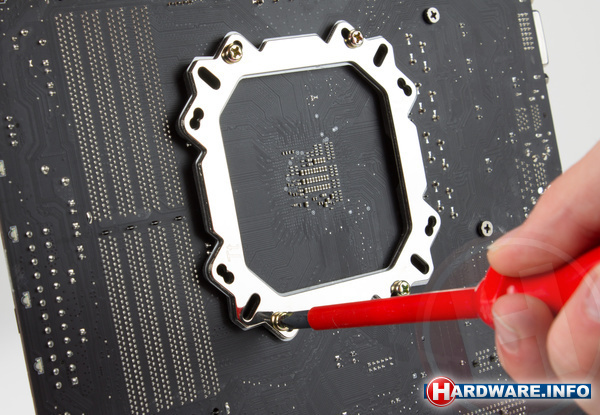
Bij onze Thermaltake CPU-koeler zit een aparte backplate, die je simpelweg door het moederbord steekt en vanaf de bovenkant vastschroeft met spacers. Daarbovenop monteer je vervolgens een plaat waarin zo meteen de koeler zelf wordt geplaatst.
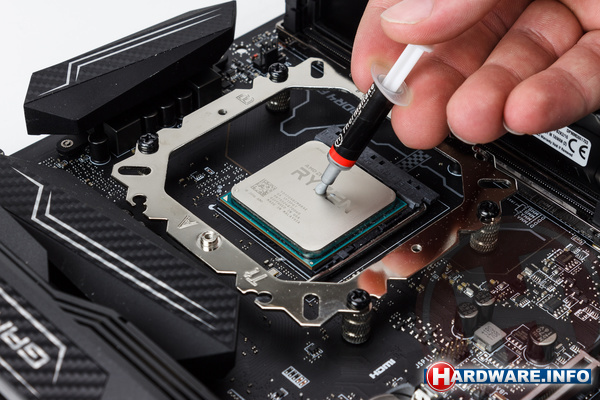
Eerst is het tijd om koelpasta aan te brengen op de processor. We prefereren zelf de zogenaamde rijstkorrelmethode: in het midden van de CPU breng je een klodder koelpasta aan ter grootte van een rijstkorrel, die door de druk van de processorkoeler later vanzelf wordt verspreid.
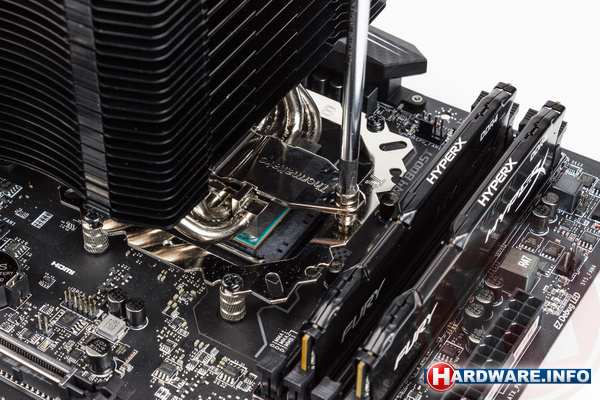
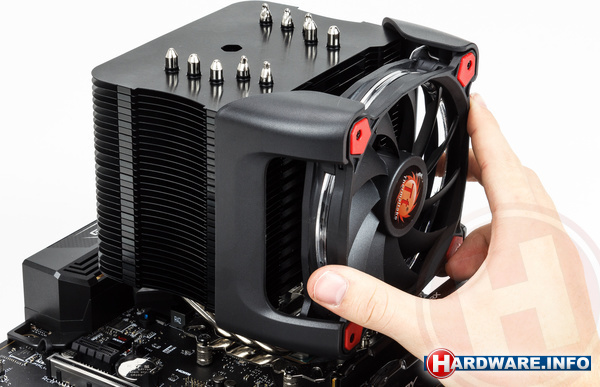
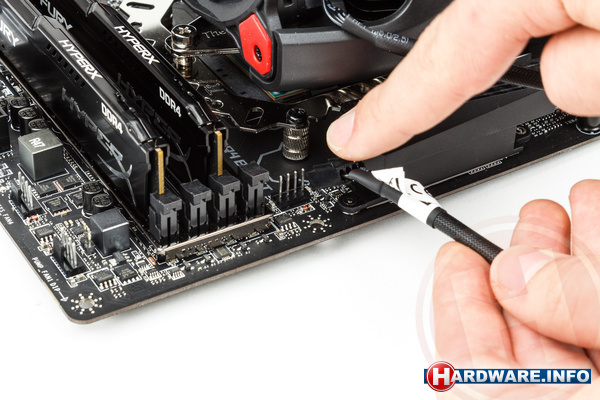
Vervolgens is het een kwestie van de koeler op de processor zetten (vergeet niet het laagje plastic op de baseplate te verwijderen!) en hem vast te schroeven. De precieze wijze van installeren verschilt per koeler; raadpleeg de handleiding in geval van twijfel. Ten slotte zet je de ventilator op de koeler en sluit je die via de 4-pins connector aan op het moederbord.
1 besproken product
| Vergelijk | Product | Prijs | |
|---|---|---|---|
|
Hardware.Info Bouw Je Eigen PC 2017 (AMD)
|
Niet verkrijgbaar |