


Software
Hoe dichter een skin bij standaard Android blijft, des te enthousiaster worden we er in de regel van. Wat dat betreft doet OnePlus het met het in dit geval op Android 5.1 gebaseerde OxygenOS goed, ook op de X. Hij wijkt in vrijwel niets af van hoe Google het heeft bedoeld, met uitzondering dan van enkele instellingsmogelijkheden. Een voorbeeld hiervan is het al dan niet gebruiken van de onscreen-knoppen in plaats van de capacitieve knoppen onder het paneel. In het app-overzicht vallen eigenlijk alleen het SwiftKey-toetsenbord en OnePlus Radio op als standaard geïnstalleerde extra's.
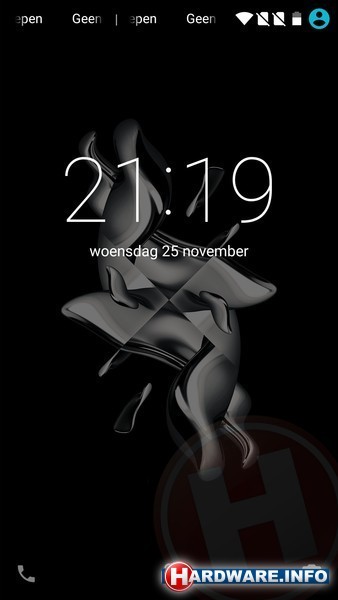
De voornaamste toevoeging aan Oxygen OS ten opzichte van stock Android is de Shelf, een launcher die zich op dit moment nog in het bètastadium bevindt en die een overzicht biedt van favoriete apps en contacten. Je krijgt tijdens de eerste installatie de mogelijkheid om dit in te schakelen. Doe je dit niet, dan kunnen we ons voorstellen dat je er nooit meer tegenaan loopt. Om dit achteraf in te kunnen stellen, moet je namelijk naar de omgeving waar je onder andere ook de volgorde van je startschermen aan kan passen en widgets in en uit kunt schakelen en daar naar de instellingen gaan. Wij komen daar in ieder geval niet zo heel erg vaak. De meerwaarde van de Shelf is ons overigens niet meteen duidelijk, maar dat zal er ook mee te maken hebben dat wij eigenlijk helemaal geen extra schermen naast ons startscherm willen hebben.
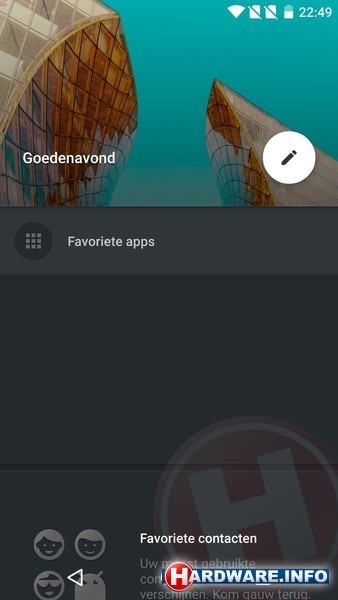
De Shelf is een plek waar je snel bij je meestgebruikte applicaties kunt komen.
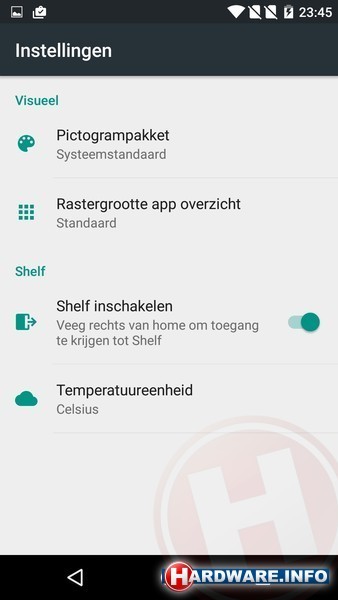
Om de Shelf in te schakelen, moet je ergens zijn waar je waarschijnlijk niet iedere dag komt.
Als je de Shelf hebt ingeschakeld, komt hij links van de startpagina te staan, op de plek waar normaal gesproken de Google Now launcher staat. Google Now kun je overigens wel gewoon activeren op de OnePlus X, door in de map met verzamelde Google-apps de betreffende app te openen en in te loggen. Hij geeft dan ook gewoon de meldingen die je altijd krijgt. De Google Now launcher die normaal gesproken links van de startpagina staat moet je echter los downloaden uit de Play Store. Heb je deze eenmaal geïnstalleerd, dan kun je de Shelf niet meer gebruiken. Het is uiteraard nog wel mogelijk om dit weer ongedaan te maken. De launcher die niet gebruikt wordt, kan overigens altijd worden geactiveerd door de app te selecteren in het overzicht.
1 besproken product
| Vergelijk | Product | Prijs | |
|---|---|---|---|
|
OnePlus X
|
Niet verkrijgbaar |


