Voorbereiding
Net als bij alle zaken in het leven geldt ook bij overklokken dat een goede voorbereiding het halve werk is. Het allerbelangrijkste bij overklokken is een goede koeling. Immers: de warmte die een processor produceert stijgt lineair met de klokfrequentie. Zou je een processor in theorie op een dubbel zo hoge klokfrequentie laten draaien – en ja, de beste overklokkers lukt dat! – dan produceert deze dus ook twee keer zoveel warmte! Verhoog je het voltage, dan stijgt het stroomverbruik zelfs kwadratisch. Een flinke CPU-koeler is derhalve vereist om significante overklokresultaten te bereiken. Daarnaast is het van belang om tijdens het overklokken de temperatuur van de processor constant in de gaten te houden. Op de website www.amdcompare.com kun je voor iedere AMD chip terugvinden wat de maximale temperatuur is die de betreffende processor mag worden. Voor de meeste moderne Phenom II’s ligt deze op 62 graden. Ietsje warmer kan wellicht geen kwaad – ook AMD neemt ruime marges – maar kom je boven die temperatuur dan moet je óf stoppen met overklokken óf investeren in betere koeling.
Overklokken doe je traditiegetrouw in de BIOS, maar met software als AMD OverDrive gaat het tegenwoordig eigenlijk veel makkelijker binnen Windows. Toch zul je een aantal basisinstellingen in de BIOS moeten doen. Allereerst moet je Cool’n’Quiet, AMD’s technologie die de klokfrequentie van de processor terugschaalt wanneer deze niet volledig belast wordt, uitschakelen. Deze techniek kan de resultaten immers negatief beïnvloeden. Zet verder in het BIOS scherm met geheugeninstellingen de zogenaamde DCT Mode op Unganged. Dat zorgt ervoor dat wanneer je twee of vier modules in dual-channel modus draait, beide kanalen voor andere data ingezet kunnen worden, wat over het algemeen voor betere prestaties zorgt.
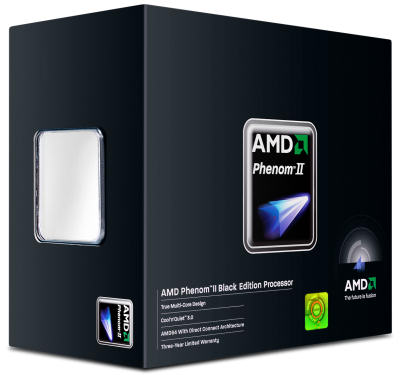
Heb je een Black Edition processor? Alleen dan kun je de CPU overklokken via de multiplier.